
بلاگ
چگونه پلی استیشن را به مانیتور وصل کنیم؟ آموزش کامل PS5 و PS4


چگونه پلی استیشن را به مانیتور وصل کنیم؟ پاسخ ساده است: کابل HDMI را از خروجی کنسول به ورودی HDMI مانیتور متصل کنید، ورودی تصویر را روی HDMI بگذارید و رزولوشن مناسب را در تنظیمات کنسول انتخاب کنید. مشکل زمانی آغاز میشود که مانیتور بلندگو ندارد، فقط DisplayPort دارد، تصویر ۱۲۰ هرتز فعال نمیشود یا پس از اتصال پیام No Signal میبینید.
در این آموزش، اتصال PS5، PS5 Pro، PS4 و PS4 Pro به مانیتور را مرحلهبهمرحله توضیح میدهیم. همچنین انتخاب کابل، تنظیم رزولوشن، فعالکردن ۱۲۰ هرتز و VRR، روش دریافت صدا و رفع مشکلات رایج را بررسی میکنیم تا بدون خرید تجهیزات غیرضروری بهترین خروجی ممکن را بگیرید.
آیا میتوان پلی استیشن را به مانیتور وصل کرد؟
بله. مانیتور برای دریافت تصویر به تیونر تلویزیون نیاز ندارد و اگر ورودی سازگار داشته باشد، سیگنال ویدئویی کنسول را نمایش میدهد. PS4 و PS5 خروجی HDMI دارند؛ بنابراین مانیتوری که ورودی HDMI و رزولوشن استاندارد 16:9 دارد، معمولاً بدون مبدل کار میکند.
پیش از اتصال، پشت مانیتور را بررسی کنید. درگاهی که با HDMI IN مشخص شده ورودی تصویر است. وجود USB-C یا DisplayPort بهتنهایی کافی نیست. همچنین نرخ نوسازی درجشده در مشخصات مانیتور باید روی همان ورودی HDMI و در رزولوشن موردنظر پشتیبانی شود؛ بعضی مانیتورها حداکثر نرخ خود را فقط از DisplayPort میگیرند.
وسایل لازم برای اتصال پلی استیشن به مانیتور
- کنسول PS5، PS5 Pro، PS4 یا PS4 Pro و کابل برق
- مانیتور دارای ورودی HDMI یا مبدل فعال و سازگار
- کابل HDMI مناسب؛ ترجیحاً کابل همراه PS5 برای قابلیتهای پیشرفته
- روش خروجی صدا، اگر مانیتور بلندگو یا جک هدفون ندارد
برای نمایش 1080p با نرخ ۶۰ هرتز، کابل سالم معمولاً کافی است. برای 4K با نرخ ۱۲۰ هرتز در PS5، نمایشگر، پورت و کابل باید پهنای باند لازم را داشته باشند. راهنمای رسمی پلیاستیشن کابل همراه PS5 یا کابل Ultra High Speed را پیشنهاد میکند.
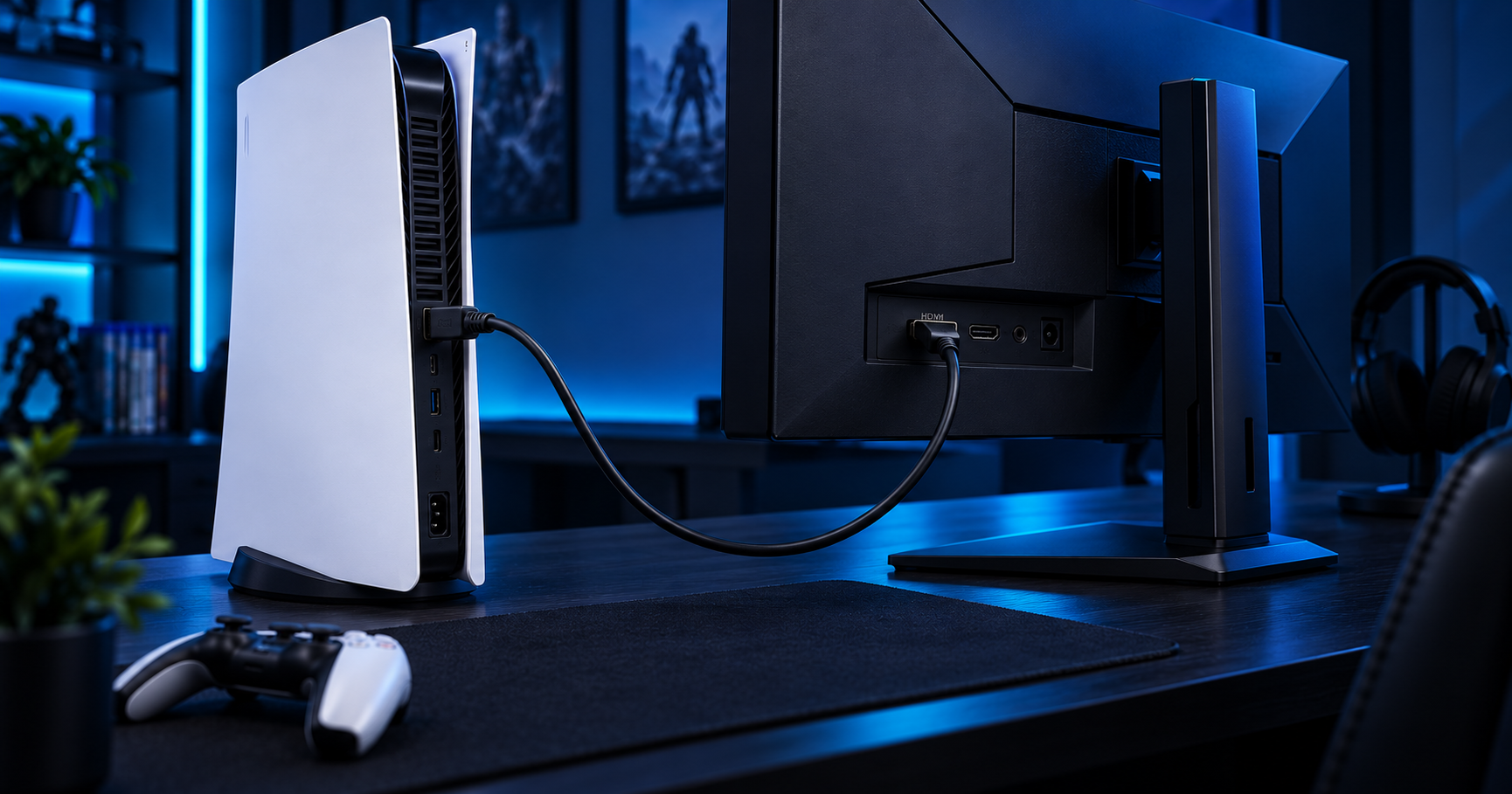
آموزش مرحلهای؛ چگونه پلی استیشن را به مانیتور وصل کنیم؟
مرحله اول: کنسول و مانیتور را خاموش کنید
برای اتصال اولیه بهتر است هر دو دستگاه خاموش باشند. این کار احتمال خطای مذاکره HDMI را کمتر میکند و هنگام دسترسی به پشت دستگاهها نیز ایمنتر است. کابل برق کنسول و مانیتور باید به پریز مناسب متصل باشد.
مرحله دوم: کابل HDMI را متصل کنید
یک سر کابل را به HDMI OUT پشت پلی استیشن و سر دیگر را به HDMI IN مانیتور وصل کنید. کانکتور را بدون فشار غیرعادی و کاملاً مستقیم وارد کنید. اگر مانیتور چند ورودی HDMI دارد، شماره پورت انتخابشده را به خاطر بسپارید.
مرحله سوم: ورودی مانیتور را انتخاب کنید
مانیتور را روشن کنید و با دکمه Input یا Source همان HDMI را انتخاب کنید. انتخاب خودکار همیشه درست عمل نمیکند؛ بهویژه وقتی رایانه نیز به DisplayPort متصل است. سپس کنسول را روشن کنید و چند ثانیه برای نمایش تصویر منتظر بمانید.
مرحله چهارم: رزولوشن و خروجی تصویر را تنظیم کنید
در PS5 مسیر Settings > Screen and Video > Video Output را باز کنید. گزینه Resolution روی Automatic معمولاً بهترین رزولوشن سازگار را انتخاب میکند. در همین صفحه میتوانید اطلاعات دستگاه HDMI متصل، HDR، VRR و وضعیت خروجی ۱۲۰ هرتز را ببینید. برای مانیتور 1440p از گزینه Test 1440p Output استفاده کنید.
در PS4 مسیر Settings > Sound and Screen > Video Output Settings را باز کنید و Resolution را روی Automatic یا رزولوشن سازگار قرار دهید. اگر مانیتور قدیمی است، ابتدا 1080p یا 720p را آزمایش کنید.
بهترین رزولوشن و نرخ نوسازی برای هر کنسول
| کنسول | خروجی پیشنهادی مانیتور | نکته مهم |
|---|---|---|
| PS4 و PS4 Slim | 1080p با ۶۰ هرتز | خرید مانیتور 4K تصویر بازی را به 4K واقعی تبدیل نمیکند |
| PS4 Pro | 1080p یا 4K با ۶۰ هرتز | رزولوشن واقعی به بازی و نمایشگر وابسته است |
| PS5 | 1080p، 1440p یا 4K؛ تا ۱۲۰ هرتز در بازی سازگار | برای 4K/120 به مسیر HDMI سازگار نیاز دارید |
| PS5 Pro | 1440p یا 4K با ۶۰/۱۲۰ هرتز | کیفیت نهایی به حالت بازی، پچ و مانیتور وابسته است |
نرخ نوسازی مانیتور با نرخ فریم بازی یکی نیست. مانیتور ۱۴۴ یا ۱۶۵ هرتز میتواند ورودی ۱۲۰ هرتز کنسول را بپذیرد، اما PS5 لزوماً خروجی ۱۴۴ یا ۱۶۵ هرتز ارسال نمیکند. همچنین فقط بازیهایی که حالت ۱۲۰ فریم دارند میتوانند از خروجی ۱۲۰ هرتز استفاده کامل کنند.
چگونه ۱۲۰ هرتز را روی مانیتور و PS5 فعال کنیم؟
- در دفترچه مانیتور بررسی کنید پورت HDMI در رزولوشن انتخابی واقعاً ۱۲۰ هرتز میپذیرد.
- از کابل همراه PS5 یا کابل مناسب پهنای باند موردنیاز استفاده کنید.
- در Settings > Screen and Video > Video Output گزینه 120 Hz Output را روی Automatic قرار دهید.
- در Settings > Saved Data and Game/App Settings > Game Presets حالت Performance Mode را در صورت نیاز انتخاب کنید.
- گزینه ۱۲۰ فریم را از تنظیمات خود بازی فعال کنید؛ همه بازیها این حالت را ندارند.
اگر تصویر قطع میشود، خروجی ۱۲۰ هرتز را موقتاً خاموش کنید و اتصال را با ۶۰ هرتز بیازمایید. عبور سیگنال از کپچرکارت، گیرنده صوتی یا سوییچ HDMI ناسازگار نیز میتواند 4K/120 را محدود کند. برای آزمایش، کنسول را مستقیم به مانیتور وصل کنید.
VRR و HDR روی مانیتور چگونه فعال میشوند؟
VRR نرخ نوسازی نمایشگر را با خروجی متغیر بازی هماهنگ میکند و میتواند پارگی تصویر یا ناهماهنگی فریم را کاهش دهد. برای فعالشدن، مانیتور و ورودی HDMI باید روش VRR سازگار با کنسول را پشتیبانی کنند. صرف درج FreeSync روی جعبه، تضمین قطعی سازگاری همه حالتها نیست. وضعیت پشتیبانی را در Information for the Connected HDMI Device بررسی کنید.
برای HDR نیز مانیتور باید سیگنال HDR را از HDMI بپذیرد و تنظیم مربوط در منوی مانیتور فعال باشد. روشنایی اسمی یا وجود عبارت HDR بهتنهایی کیفیت عالی را تضمین نمیکند؛ کنتراست، روشنایی واقعی و قابلیت پنل اهمیت دارند. اگر رنگها شسته یا تصویر بیشازحد تیره است، تنظیم HDR کنسول را دوباره کالیبره کنید.
اگر مانیتور فقط DisplayPort دارد چه کنیم؟
PS4 و PS5 خروجی DisplayPort ندارند. برای مانیتور فاقد HDMI، به مبدل فعال HDMI به DisplayPort نیاز دارید که جهت آن از منبع HDMI به نمایشگر DisplayPort باشد. بسیاری از کابلهای ارزان جهت معکوس، یعنی DisplayPort رایانه به HDMI مانیتور را تبدیل میکنند و با پلی استیشن کار نخواهند کرد.
مبدل باید رزولوشن، نرخ نوسازی و HDCP موردنیاز را پشتیبانی کند و معمولاً از USB برق میگیرد. بعضی مبدلها صدا، HDR، VRR یا نرخ ۱۲۰ هرتز را عبور نمیدهند. پیش از خرید، مشخصات خروجی دقیق را بخوانید. اگر هزینه مبدل باکیفیت زیاد است، استفاده از مانیتور HDMIدار راه مطمئنتری خواهد بود.
اتصال پلی استیشن به مانیتور VGA یا DVI
برای DVI ممکن است مبدل فعال یا کابل سازگار تصویر بدهد، اما صدا منتقل نمیشود و محدودیت HDCP یا رزولوشن محتمل است. VGA آنالوگ است و تبدیل از HDMI دیجیتال به VGA به مبدل فعال نیاز دارد. این مسیر برای PS5 توصیه نمیشود، چون کیفیت، سازگاری و محافظت محتوای HDCP مشکلساز میشوند.
چگونه صدای پلی استیشن را از مانیتور بگیریم؟
HDMI تصویر و صدا را همزمان حمل میکند. اگر مانیتور بلندگوی داخلی دارد، خروجی صدا را روی HDMI Device قرار دهید و میزان صدا یا حالت Mute مانیتور را بررسی کنید. اگر مانیتور جک ۳٫۵ میلیمتری خروجی دارد، هدفون یا اسپیکر را به آن متصل کنید.
راه ساده دیگر، اتصال هدفون سیمی به جک دسته DualSense یا DualShock 4 است. سپس از بخش Sound خروجی را روی Headset Connected to Controller تنظیم کنید. هدست USB سازگار نیز میتواند مستقیم به کنسول وصل شود. بیشتر هدفونهای بلوتوث عمومی مستقیماً با کنسول جفت نمیشوند؛ پیش از خرید فرستنده یا هدست، سازگاری رسمی آن را بررسی کنید.
اگر مانیتور هیچ خروجی صوتی ندارد، HDMI Audio Extractor سازگار میتواند صدا را جدا کند؛ اما مدل نامناسب ممکن است HDR، 4K یا ۱۲۰ هرتز را محدود کند. برای راهنمای استفاده از کنترلر در دستگاه دیگر میتوانید مقاله چگونه دسته PS5 را به گوشی وصل کنیم؟ را مطالعه کنید.
چرا بعد از اتصال پیام No Signal میبینیم؟
- ورودی صحیح HDMI را دستی از منوی مانیتور انتخاب کنید.
- کابل را در هر دو سمت محکم کنید و در صورت امکان کابل یا پورت دیگری را آزمایش کنید.
- سوییچ، مبدل، کپچرکارت یا گیرنده واسط را حذف و کنسول را مستقیم وصل کنید.
- کنسول و مانیتور را خاموش، برق آنها را برای مدتی قطع و دوباره روشن کنید.
- اگر تصویر با تنظیم قبلی ناسازگار است، کنسول را در Safe Mode اجرا و رزولوشن را تغییر دهید.
- نرمافزار سیستم کنسول و Firmware مانیتور را بهروز کنید.
برای ورود PS5 به Safe Mode، کنسول را خاموش کنید، دکمه Power را نگه دارید و پس از شنیدن بوق دوم رها کنید؛ سپس دسته را با کابل USB وصل کنید. ابتدا گزینه Change Video Output یا Change Resolution را بهکار ببرید و از دستکاری گزینههای دیگر بدون نیاز خودداری کنید.
رفع مشکل تصویر کشیده، حاشیه سیاه یا رنگ نامناسب
کنسولهای پلی استیشن خروجی فوقعریض بومی مانند 21:9 یا 32:9 ارائه نمیکنند. مانیتور Ultrawide ممکن است تصویر 16:9 را با حاشیه سیاه نمایش دهد یا در حالت Stretch آن را بکشد. برای نسبت درست، Aspect Ratio مانیتور را روی Original، 16:9 یا Aspect بگذارید.
اگر اطراف تصویر بریده شده است، در PS5 مسیر Settings > Screen and Video > Screen > Adjust Display Area را تنظیم کنید. برای رنگ نامناسب، محدوده RGB و Black Level مانیتور را بررسی کنید و ابتدا خروجی کنسول را روی Automatic نگه دارید. تغییر تصادفی Full و Limited میتواند سیاهیها را خاکستری یا جزئیات سایه را حذف کند.
آیا میتوان پلی استیشن را به صفحه لپتاپ وصل کرد؟
در بیشتر لپتاپها پورت HDMI خروجی است، نه ورودی؛ بنابراین اتصال مستقیم PS5 یا PS4 به HDMI لپتاپ تصویر ایجاد نمیکند. برای مشاهده تصویر میتوان از کپچرکارت سازگار استفاده کرد، اما پردازش و پیشنمایش ممکن است تأخیر ایجاد کند و برای بازی رقابتی ایدئال نیست.
گزینه دیگر Remote Play است که تصویر را از طریق شبکه منتقل میکند. کیفیت و تأخیر آن به شبکه وابسته است. اگر هدف شما تجربه مستقیم و کمتأخیر است، مانیتور یا تلویزیون دارای ورودی HDMI انتخاب مناسبتری خواهد بود.
چه مانیتوری برای PS5 مناسبتر است؟
برای استفاده عمومی، مانیتور 1080p یا 1440p با ورودی HDMI و نرخ ۱۲۰ هرتز میتواند ترکیب خوبی باشد. برای بیشترین کیفیت، نمایشگر 4K با پورت HDMI دارای پهنای باند مناسب، VRR سازگار، تأخیر ورودی پایین و HDR واقعی را بررسی کنید. نرخهای بالاتر از ۱۲۰ هرتز برای رایانه مفیدند، اما کنسول از تمام آن ظرفیت استفاده نمیکند.
اگر بین خرید کنسول و رایانه تصمیم نگرفتهاید، مقاله PS5 Pro بخریم یا کامپیوتر گیمینگ؟ را بخوانید. برای سنجش ارزش نمایشگر 4K و قابلیتهای پیشرفته نیز راهنمای آیا PS5 Pro ارزش خرید دارد؟ مفید است.
پرسشهای متداول
آیا برای اتصال PS5 به مانیتور به کیس نیاز داریم؟
خیر. مانیتور مستقیم سیگنال HDMI کنسول را دریافت میکند و رایانه یا کیس نقشی در این اتصال ندارد.
آیا کابل HDMI معمولی برای پلی استیشن کافی است؟
برای 1080p/60 معمولاً بله، به شرط سالمبودن کابل. برای قابلیتهایی مانند 4K/120 باید کابل، پورت و مانیتور همگی پهنای باند لازم را پشتیبانی کنند.
چرا مانیتور ۱۴۴ هرتز من روی PS5 فقط ۱۲۰ هرتز نشان میدهد؟
PS5 در بازیهای سازگار خروجی ۱۲۰ هرتز ارائه میدهد، نه ۱۴۴ هرتز. مانیتور ۱۴۴ هرتز معمولاً میتواند سیگنال ۱۲۰ هرتز را بپذیرد.
آیا مانیتور بدون بلندگو برای پلی استیشن مناسب است؟
بله. میتوانید هدفون را به دسته، هدست USB سازگار را به کنسول یا اسپیکر را به خروجی صدای مانیتور متصل کنید.
جمعبندی
در پاسخ به سؤال چگونه پلی استیشن را به مانیتور وصل کنیم؟ کافی است خروجی HDMI کنسول را به ورودی HDMI مانیتور متصل، Source درست را انتخاب و رزولوشن سازگار را تنظیم کنید. برای PS5 و خروجی ۱۲۰ هرتز، سازگاری پورت HDMI، کابل، رزولوشن مانیتور و خود بازی را جداگانه بررسی کنید.
اگر مانیتور فقط DisplayPort دارد، مبدل فعال با جهت HDMI به DisplayPort لازم است؛ برای صدا نیز بلندگوی مانیتور، جک دسته یا هدست USB راهحلهای مطمئنتری هستند. در صورت No Signal، اتصال مستقیم، ورودی صحیح، کابل دیگر و تغییر رزولوشن در Safe Mode را بهترتیب آزمایش کنید. با انتخاب مسیر ساده و سازگار، مانیتور میتواند بدون نیاز به تلویزیون تجربهای سریع و باکیفیت از پلی استیشن ارائه دهد.