
بلاگ
چگونه دسته PS5 را به گوشی وصل کنیم؟ آموزش کامل اتصال DualSense به اندروید و آیفون

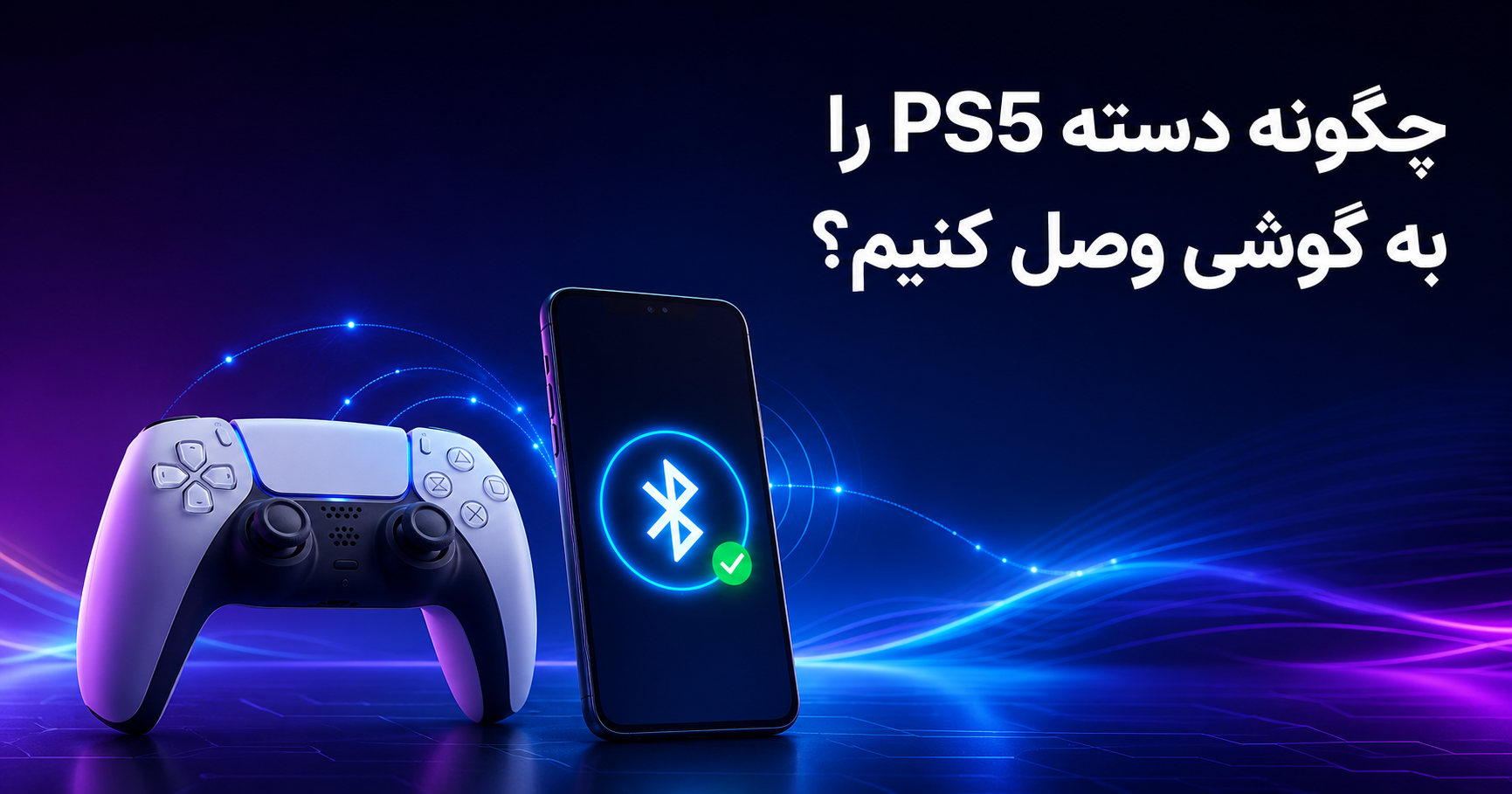
بازی کردن با صفحه لمسی گوشی همیشه تجربه لذتبخشی نیست؛ مخصوصاً زمانی که یک بازی اکشن، مسابقهای یا شوتر به واکنش سریع و کنترل دقیق نیاز دارد. در چنین شرایطی، دسته بیسیم پلیاستیشن ۵ یا همان DualSense میتواند گوشی را به یک کنسول بازی کوچک و قابلحمل تبدیل کند. خبر خوب این است که برای اتصال دسته PS5 به موبایل معمولاً به تجهیزات خاص یا برنامه پیچیدهای نیاز ندارید و میتوانید آن را از طریق بلوتوث یا کابل به بیشتر گوشیهای جدید متصل کنید.
اگر برایتان سؤال شده است که چگونه دسته PS5 را به گوشی وصل کنیم؟ در این راهنما تمام مراحل اتصال به گوشی اندرویدی و آیفون را قدمبهقدم بررسی میکنیم. همچنین توضیح میدهیم چرا گاهی دسته شناسایی نمیشود، چگونه تأخیر ورودی را کاهش دهید، کدام بازیها از کنترلر پشتیبانی میکنند و پس از پایان بازی چطور DualSense را دوباره به کنسول PS5 متصل کنید.
آیا دسته PS5 به گوشی وصل میشود؟
بله. دسته DualSense از اتصال بلوتوث استاندارد پشتیبانی میکند و به همین دلیل با بسیاری از گوشیها و تبلتهای اندرویدی و دستگاههای اپل سازگار است. البته سیستمعامل گوشی باید نسبتاً بهروز باشد. برای دسترسی به پشتیبانی بهتر، پیشنهاد میشود در دستگاه اندرویدی از Android 12 یا نسخههای جدیدتر و در آیفون از iOS 14.5 یا نسخههای جدیدتر استفاده کنید.
ممکن است DualSense روی نسخههای قدیمیتر نیز شناسایی شود، اما احتمال دارد بعضی دکمهها، ویبره یا قابلیتهای پیشرفته آن درست کار نکنند. علاوه بر نسخه سیستمعامل، خود بازی نیز باید از کنترلر پشتیبانی کند. اتصال موفق دسته به گوشی به این معنا نیست که تمام بازیهای موبایل بهطور خودکار با آن سازگار خواهند بود.
پیشنیازهای اتصال دسته PS5 به موبایل
پیش از شروع، بهتر است چند مورد ساده را بررسی کنید:
- شارژ دسته DualSense کافی باشد؛ شارژ پایین ممکن است باعث قطع شدن اتصال شود.
- بلوتوث گوشی روشن و سیستمعامل آن بهروز باشد.
- دسته در همان لحظه به کنسول PS5، کامپیوتر یا دستگاه دیگری متصل نباشد.
- فاصله دسته و گوشی کم باشد و مانعی جدی میان آنها قرار نگیرد.
- بازی موردنظر از کنترلر خارجی پشتیبانی کند.
اگر دسته روشن است اما به دستگاه قبلی وصل میشود، آن دستگاه را خاموش کنید یا بلوتوث آن را موقتاً غیرفعال کنید. سپس DualSense را وارد حالت Pairing یا جفتسازی کنید.
چگونه دسته PS5 را با بلوتوث به گوشی اندرویدی وصل کنیم؟
سادهترین روش اتصال DualSense به گوشی اندرویدی استفاده از بلوتوث است. نام گزینهها ممکن است با توجه به برند گوشی کمی متفاوت باشد، اما روند کلی در سامسونگ، شیائومی، پیکسل، وانپلاس و سایر دستگاههای اندرویدی تقریباً یکسان است.
مرحله اول: ورود دسته به حالت جفتسازی
ابتدا مطمئن شوید چراغ دسته خاموش است. اگر دسته روشن است، دکمه PS را چند ثانیه نگه دارید تا خاموش شود. سپس دکمه Create در سمت چپ تاچپد و دکمه PS در مرکز دسته را همزمان نگه دارید. بعد از حدود سه تا پنج ثانیه، نوار نور اطراف تاچپد بهسرعت و به رنگ آبی شروع به چشمک زدن میکند. این علامت یعنی دسته آماده جفت شدن با یک دستگاه جدید است.
دکمه Create همان دکمه کوچک بالای کلیدهای جهت است. در بعضی آموزشها از آن با عنوان Share یاد میشود؛ Share نام دکمه مشابه در دسته PS4 بود.
مرحله دوم: پیدا کردن DualSense در تنظیمات اندروید
وارد Settings یا تنظیمات گوشی شوید و بخش Bluetooth یا Connected devices را باز کنید. گزینه جفتسازی دستگاه جدید، مانند Pair new device، را انتخاب کنید. چند لحظه منتظر بمانید تا گوشی دستگاههای اطراف را اسکن کند.
در فهرست دستگاهها معمولاً نام Wireless Controller ظاهر میشود. روی آن بزنید و در صورت نمایش پیام تأیید، گزینه Pair یا جفتسازی را انتخاب کنید. پس از برقراری اتصال، چشمکزدن سریع دسته متوقف میشود و چراغ آن به حالت ثابت درمیآید.
مرحله سوم: آزمایش دسته در بازی
یک بازی سازگار با کنترلر اجرا کنید و عملکرد دکمهها و آنالوگها را بسنجید. برخی بازیها به محض شناسایی دسته، رابط کاربری خود را تغییر میدهند و علامت دکمههای کنترلر را نمایش میدهند. در برخی دیگر باید به تنظیمات بازی بروید و روش کنترل را از Touch به Controller یا Gamepad تغییر دهید.
اگر در منوی گوشی میتوانید با دسته حرکت کنید اما بازی واکنشی نشان نمیدهد، مشکل به احتمال زیاد از ناسازگاری بازی است، نه اتصال بلوتوث.

چگونه دسته PS5 را به آیفون وصل کنیم؟
اتصال DualSense به آیفون نیز بسیار ساده است و تقریباً همان مراحل اندروید را دارد. برای نتیجه بهتر، ابتدا از بخش Settings > General > Software Update مطمئن شوید iOS بهروز است.
۱. اگر دسته روشن است، آن را خاموش کنید.
۲. دکمههای Create و PS را همزمان نگه دارید تا چراغ آبی چشمک بزند.
۳. در آیفون وارد Settings > Bluetooth شوید.
۴. بلوتوث را روشن کنید و در قسمت Other Devices روی DualSense Wireless Controller بزنید.
۵. چند ثانیه صبر کنید تا عبارت Connected کنار نام دسته ظاهر شود.
اکنون میتوانید بازیهای سازگار، سرویسهای استریم بازی یا قابلیت Remote Play را با دسته اجرا کنید. در نسخههای جدید iOS امکان شخصیسازی برخی عملکردهای کنترلر نیز وجود دارد. برای مشاهده گزینههای مرتبط میتوانید بخش کنترلر بازی را در تنظیمات عمومی آیفون بررسی کنید.
همین روش برای آیپد نیز کاربرد دارد. فقط توجه کنید که قابلیتهای خاص DualSense مانند بازخورد لمسی پیشرفته و تریگرهای تطبیقپذیر در همه بازیهای iOS فعال نیستند و میزان پشتیبانی به بازی یا اپلیکیشن بستگی دارد.
اتصال دسته PS5 به گوشی با کابل
اگر گوشی شما از USB OTG پشتیبانی میکند، میتوانید DualSense را با کابل نیز متصل کنید. این روش در بعضی دستگاهها اتصال پایدارتر و تأخیر کمتری دارد و برای زمانی مناسب است که بلوتوث گوشی مشکل دارد یا نمیخواهید درگیر جفتسازی شوید.
برای گوشی دارای درگاه USB-C، معمولاً یک کابل USB-C به USB-C کافی است. اگر کابل دسته شما USB-C به USB-A است، به مبدل OTG مناسب نیاز دارید. یک سر کابل را به دسته و سر دیگر را به گوشی وصل کنید. در بسیاری از گوشیهای جدید، کنترلر بلافاصله شناسایی میشود و نیازی به تنظیمات اضافه نیست.
در بعضی مدلهای اندرویدی باید قابلیت OTG را از تنظیمات فعال کنید. این گزینه ممکن است در بخش Additional Settings یا Connected Devices قرار داشته باشد. در آیفونهای دارای USB-C نیز اتصال کابلی سادهتر است؛ برای مدلهای قدیمیتر دارای درگاه Lightning باید از مبدل سازگار استفاده کنید، هرچند اتصال بیسیم معمولاً انتخاب راحتتری است.
اتصال کابلی انرژی موردنیاز دسته را از گوشی تأمین میکند و در نتیجه میتواند شارژ باتری موبایل را سریعتر کاهش دهد. هنگام بازی طولانی، دمای گوشی و میزان شارژ را زیر نظر داشته باشید.
استفاده از دسته PS5 برای اجرای بازیهای کنسول روی گوشی
یکی از جذابترین کاربردهای اتصال DualSense به موبایل، استفاده از قابلیت PS Remote Play است. با این برنامه میتوانید تصویر بازی را از کنسول PS5 روی گوشی دریافت کنید و کنترل بازی را با همان دسته انجام دهید. برای تجربه مناسب، کنسول و گوشی باید به اینترنت یا شبکه محلی پایدار و سریع دسترسی داشته باشند.
پس از نصب PS Remote Play، با حساب پلیاستیشن خود وارد شوید و کنسول را طبق راهنمای برنامه انتخاب کنید. دسته را از طریق بلوتوث به گوشی متصل نگه دارید و بازی را اجرا کنید. بهتر است کنسول با کابل شبکه به مودم وصل باشد و گوشی از وایفای ۵ گیگاهرتز یا یک شبکه سریعتر استفاده کند. کیفیت شبکه تأثیر مستقیمی بر وضوح تصویر و تأخیر کنترل دارد.
این روش برای زمانی مناسب است که تلویزیون در دسترس نیست یا میخواهید در بخش دیگری از خانه بازی کنید. البته Remote Play بازی را روی گوشی پردازش نمیکند؛ کنسول همچنان بازی را اجرا میکند و تصویر به موبایل منتقل میشود.
آیا همه بازیهای موبایل از دسته PS5 پشتیبانی میکنند؟
خیر. پشتیبانی از کنترلر باید توسط سازنده بازی در نظر گرفته شده باشد. بعضی عناوین بهطور کامل از دسته پشتیبانی میکنند، برخی فقط در جریان گیمپلی با کنترلر کار میکنند و برای حرکت در منوها همچنان به لمس صفحه نیاز دارند. گروهی از بازیها نیز هیچ پشتیبانی رسمی از گیمپد ندارند.
پیش از نصب بازی، توضیحات آن را در فروشگاه اپلیکیشن، وبسایت سازنده یا بخش تنظیمات کنترل بررسی کنید. وجود گزینههایی مانند Controller Support، Gamepad، Button Mapping یا External Controller معمولاً نشانه سازگاری است. در بازیهای رقابتی نیز ممکن است کاربران کنترلر و صفحه لمسی در صفهای جداگانه قرار بگیرند تا رقابت منصفانهتر باشد.
استفاده از برنامههای ناشناس برای شبیهسازی لمس صفحه و نگاشت دکمهها همیشه توصیه نمیشود. چنین برنامههایی ممکن است دسترسیهای گسترده درخواست کنند، عملکرد ناپایداری داشته باشند یا در بازیهای آنلاین با قوانین بازی مغایر باشند. بهترین گزینه، استفاده از پشتیبانی رسمی خود بازی است.
چرا دسته PS5 به گوشی وصل نمیشود؟
گاهی با وجود انجام مراحل، نام Wireless Controller نمایش داده نمیشود یا اتصال پس از چند ثانیه قطع میشود. راهکارهای زیر بیشتر مشکلات را برطرف میکنند.
۱. دسته وارد حالت Pairing نشده است
تنها روشن کردن دسته کافی نیست. باید دکمههای Create و PS را همزمان نگه دارید تا نور آبی بهسرعت چشمک بزند. اگر چراغ ثابت است، دسته احتمالاً هنوز به دستگاه قبلی متصل است.
۲. اتصال قبلی در گوشی اختلال ایجاد کرده است
در تنظیمات بلوتوث، روی نام Wireless Controller بزنید و گزینه Forget، Unpair یا حذف دستگاه را انتخاب کنید. سپس بلوتوث را خاموش و روشن کرده و مراحل جفتسازی را دوباره انجام دهید.
۳. دسته به PS5 یا دستگاه دیگری وصل میشود
کنسول یا بلوتوث دستگاه قبلی را موقتاً خاموش کنید. سپس دسته را دوباره وارد حالت Pairing کنید. اگر کنسول نزدیک شما روشن باشد، ممکن است فشردن دکمه PS اتصال قبلی را فعال کند.
۴. شارژ دسته کم است
DualSense را با یک کابل مناسب شارژ کنید و پس از چند دقیقه دوباره امتحان کنید. کابل نامناسب یا آسیبدیده نیز میتواند در اتصال سیمی اختلال ایجاد کند.
۵. سیستمعامل قدیمی است
گوشی را به آخرین نسخه پایدار سیستمعامل قابلدسترس بهروزرسانی کنید. سپس دستگاه را یکبار خاموش و روشن کنید. بهروزرسانی نرمافزار دسته از طریق PS5 یا ابزار رسمی کامپیوتر نیز میتواند ناسازگاریهای احتمالی را کاهش دهد.
۶. تنظیمات شبکه و بلوتوث مشکل دارد
در صورت ادامه مشکل، بازنشانی تنظیمات شبکه میتواند مفید باشد؛ اما توجه کنید که این کار معمولاً شبکههای وایفای ذخیرهشده و دستگاههای بلوتوث جفتشده را حذف میکند. بنابراین آن را پس از روشهای سادهتر انجام دهید.
۷. نیاز به ریست کردن DualSense وجود دارد
در پشت دسته، نزدیک لوگوی سونی، سوراخ کوچک Reset قرار دارد. کنسول و دسته را خاموش کنید، سپس با یک سوزن یا ابزار باریک دکمه داخل سوراخ را حدود پنج ثانیه نگه دارید. بعد از ریست، دسته را شارژ و دوباره جفت کنید. این راهکار را زمانی به کار ببرید که حذف و ایجاد مجدد اتصال نتیجه نداده است.
چگونه تأخیر دسته PS5 روی گوشی را کم کنیم؟
تأخیر جزئی در بازیهای معمولی شاید محسوس نباشد، اما در بازیهای رقابتی اهمیت زیادی دارد. برای کاهش Input Lag، گوشی و دسته را نزدیک یکدیگر نگه دارید و از قرار دادن آنها کنار منابع تداخل بیسیم پرهیز کنید. قطع کردن دستگاههای بلوتوث غیرضروری نیز میتواند کمککننده باشد.
برنامههای سنگین پسزمینه را ببندید، حالت ذخیره انرژی را غیرفعال کنید و در صورت امکان حالت Game Mode گوشی را فعال کنید. اگر همچنان تأخیر دارید، اتصال کابلی را امتحان کنید. در Remote Play علاوه بر بلوتوث، کیفیت شبکه نیز اهمیت دارد؛ استفاده از وایفای سریع و پایدار، نزدیک بودن به مودم و اتصال کابلی کنسول به روتر معمولاً نتیجه بهتری ایجاد میکند.
چگونه دسته را از گوشی جدا و دوباره به PS5 وصل کنیم؟
برای قطع اتصال، میتوانید بلوتوث گوشی را خاموش کنید یا در تنظیمات بلوتوث روی نام دسته بزنید و Disconnect را انتخاب کنید. اگر قصد ندارید بهزودی از دسته روی گوشی استفاده کنید، گزینه Forget یا Unpair مانع اتصال خودکار بعدی میشود.
برای اتصال دوباره دسته به کنسول PS5، مطمئنترین روش استفاده از کابل USB است. دسته را با کابل داده مناسب به کنسول وصل کنید، PS5 را روشن کرده و دکمه PS را فشار دهید. پس از شناسایی، میتوانید کابل را جدا کنید و دوباره بهصورت بیسیم بازی کنید. توجه داشته باشید که برخی کابلها فقط برای شارژ طراحی شدهاند؛ اگر دسته شناسایی نشد، کابل دیگری که قابلیت انتقال داده دارد امتحان کنید.
نکات کاربردی برای تجربه بهتر بازی با DualSense روی موبایل
نگه داشتن همزمان گوشی و دسته راحت نیست. استفاده از پایه رومیزی یا گیره مخصوص نصب گوشی روی کنترلر، وضعیت دست و گردن را بهتر میکند. هنگام خرید گیره، سازگاری آن با DualSense، اندازه گوشی و استحکام لولا را بررسی کنید.
پیش از شروع بازی طولانی، دسته و گوشی را شارژ کنید. روشنایی صفحه را در حد مناسب قرار دهید و اگر گوشی داغ شد، قاب ضخیم را موقتاً بردارید یا مدتی به دستگاه استراحت دهید. گرمای زیاد میتواند عملکرد گوشی را کاهش دهد و باعث افت فریم شود.
در تنظیمات هر بازی، حساسیت آنالوگها، چینش دکمهها و شدت لرزش را مطابق سلیقه خود تنظیم کنید. تنظیم درست Dead Zone نیز میتواند حرکت ناخواسته دوربین یا شخصیت را کاهش دهد. اگر قابلیت لرزش باعث مصرف بیشتر باتری یا حواسپرتی میشود، آن را محدود یا غیرفعال کنید.
قابلیتهای ویژه DualSense در موبایل به اندازه کنسول PS5 فراگیر نیست. ممکن است ویبره معمولی کار کند اما Haptic Feedback پیشرفته یا Adaptive Triggers فعال نباشند. این موضوع الزاماً نشانه خرابی دسته نیست و اغلب به سطح پشتیبانی سیستمعامل و بازی مربوط میشود.
پرسشهای متداول
نام دسته PS5 در بلوتوث گوشی چیست؟
در اندروید معمولاً با نام Wireless Controller و در آیفون اغلب با نام DualSense Wireless Controller نمایش داده میشود. نام دقیق ممکن است با نسخه سیستمعامل متفاوت باشد.
آیا برای اتصال دسته PS5 به گوشی به برنامه نیاز داریم؟
برای اتصال معمولی از طریق بلوتوث نیازی به برنامه جداگانه نیست. فقط برای کاربردهایی مانند اجرای بازیهای کنسول روی موبایل باید برنامه PS Remote Play یا سرویس موردنظر را نصب کنید.
آیا میتوان دسته PS5 را به گوشی سامسونگ یا شیائومی وصل کرد؟
بله، اگر گوشی از بلوتوث و نسخه سازگار اندروید پشتیبانی کند، برند دستگاه مانع اتصال نیست. مسیر تنظیمات ممکن است در رابط کاربری هر برند کمی متفاوت باشد.
چرا دسته وصل است اما در بازی کار نمیکند؟
محتملترین دلیل این است که بازی از کنترلر پشتیبانی نمیکند یا باید گزینه Controller را در تنظیمات آن فعال کنید. ابتدا عملکرد دسته را در یک بازی سازگار دیگر آزمایش کنید.
آیا میتوان هنگام اتصال دسته، هدفون را هم به گوشی وصل کرد؟
بله، بیشتر گوشیهای جدید میتوانند همزمان دسته و هدفون بلوتوث را مدیریت کنند. با این حال، اتصال چند وسیله بیسیم ممکن است در برخی دستگاهها باعث افزایش جزئی تأخیر شود.
آیا اتصال DualSense به گوشی باتری دسته را سریع خالی میکند؟
میزان مصرف به نور، لرزش و مدت استفاده بستگی دارد. کم کردن شدت یا غیرفعال کردن قابلیتهای غیرضروری در بازی میتواند عمر باتری را افزایش دهد.
جمعبندی
در پاسخ به پرسش چگونه دسته PS5 را به گوشی وصل کنیم؟ باید گفت کافی است DualSense را با نگه داشتن همزمان دکمههای Create و PS وارد حالت جفتسازی کنید، سپس از بخش بلوتوث گوشی گزینه Wireless Controller یا DualSense Wireless Controller را انتخاب کنید. این روش در گوشیهای اندرویدی و آیفون تقریباً یکسان است. اتصال کابلی با USB OTG نیز گزینهای پایدار برای دستگاههای سازگار محسوب میشود.
پس از اتصال، حتماً سازگاری بازی با کنترلر را بررسی کنید؛ زیرا هر بازی موبایلی از دسته پشتیبانی نمیکند. اگر دسته شناسایی نشد، حذف اتصال قبلی، شارژ کنترلر، بهروزرسانی سیستمعامل، خاموش کردن دستگاه قبلی و در نهایت ریست DualSense معمولاً مشکل را حل میکند. با یک پایه مناسب، تنظیم دقیق دکمهها و شبکه پایدار برای Remote Play، میتوانید تجربهای بسیار نزدیکتر به بازی کنسولی روی صفحه گوشی داشته باشید.